Was ist neu
im MietPlaner?
Wir entwickeln MietPlaner ständig weiter. Hier findest du in einfachen Worten, was sich zuletzt geändert hat – welche Funktionen neu dazugekommen sind, was wir verbessert haben und welche Fehler behoben wurden.
So liest du diese Seite
Jede Änderung ist mit einem farbigen Hinweis versehen – so siehst du sofort, worum es geht.
Neu
Etwas, das es vorher noch nicht gab.
Verbessert
Etwas Bestehendes ist jetzt einfacher, schneller oder übersichtlicher.
Behoben
Etwas hat nicht richtig funktioniert und läuft jetzt wieder.
-
Feedback geben, ganz einfach
Sag uns in wenigen Sekunden, was gut läuft und was besser werden soll.
Wähle ein Gesicht, wie zufrieden du bist, und tippe an, ob es eine Idee, ein Problem, ein Lob oder eine Frage ist. Ein paar Worte dazu, fertig. Schon ein Gesicht allein reicht zum Absenden.
Möchtest du eine Rückmeldung? Dann setz den Schalter, und wir dürfen dir bei Fragen eine E-Mail schreiben. Ohne Schalter melden wir uns nicht.
Am Handy ist der Feedback-Knopf jetzt klein und rund und verschwindet beim Scrollen, damit er nichts verdeckt. Du findest Feedback außerdem jederzeit im Menü.
-
Jahr in der Buchungsübersicht
In der Liste deiner Buchungen siehst du jetzt auch, in welchem Jahr eine Buchung liegt.
Unter dem Zeitraum steht jetzt klein das Jahr. Geht eine Buchung über Silvester, siehst du beide Jahre. So verwechselst du Buchungen aus dem letzten und dem nächsten Jahr nicht mehr.
-
Klarere Anmeldung
Nach einer erfolgreichen Anmeldung siehst du keine rote Meldung mehr.
Hat die Anmeldung geklappt, stand die Bestätigung bisher in einem roten Kasten unter dem Passwort. Das sah aus wie ein Fehler. Jetzt verschwinden die Felder, du siehst eine grüne Bestätigung und wirst gleich weitergeleitet. Das gilt auch für die Registrierung und das Zurücksetzen des Passworts.
-
Neues App-Symbol auf dem Handy
Wenn du MietPlaner auf deinem Startbildschirm abgelegt hast, bekommt es jetzt das aktuelle Logo.
Manche Geräte haben noch das alte Symbol von MietPlaner gezeigt. Das wurde behoben. Auf Android und am Computer erscheint das neue Symbol von selbst, das kann ein bis zwei Tage dauern. Auf dem iPhone und iPad legst du MietPlaner einmal neu auf den Home-Bildschirm: altes Symbol entfernen, die Seite in Safari öffnen und über „Teilen“ dann „Zum Home-Bildschirm“ wählen.
-
E-Mail-Adresse direkt an der Buchung
In den Kundendaten einer Buchung kannst du jetzt auch eine E-Mail-Adresse eintragen.
Neben Name, Adresse und Telefon steht in der Buchung jetzt auch ein Feld für die E-Mail-Adresse. Das geht auch, wenn du keinen Kunden verknüpft hast. Wählst du einen Kunden aus, wird seine E-Mail-Adresse gleich übernommen. Legst du aus der Buchung einen neuen Kunden an, bekommt er die E-Mail-Adresse mit. Auch ein neuer Mietvertrag übernimmt sie.
-
Deine Rechnung kommt per E-Mail
Nach jeder Zahlung für Premium bekommst du die Rechnung als PDF direkt von MietPlaner.
Sobald deine Zahlung für Premium eingegangen ist, schicken wir dir die Rechnung als PDF. Sie geht an die E-Mail-Adresse für Rechnungen aus deinem Konto. So kommen Bestätigung und Rechnung vom selben Absender, und du hast alles für deine Unterlagen beisammen.
-
Bestätigung per E-Mail, wenn du Premium buchst
Nach dem Buchen von Premium bekommst du eine E-Mail mit allem Wichtigen zu deiner Bestellung.
In der E-Mail stehen dein Preis, der Tag der ersten Abbuchung, deine Rechnungsadresse und alles, was jetzt für dich freigeschaltet ist. So hast du alles zum Nachlesen beisammen.
-
Benutzerverwaltung besser lesbar
Im dunklen Design sind die Namen deiner Mitarbeiter jetzt wieder gut zu lesen.
Ein Anzeigefehler in der Benutzerverwaltung wurde behoben. Namen, E-Mail-Adressen und die Knöpfe daneben sind im dunklen Design wieder klar zu erkennen.
-
Premium-Bereiche zeigen, was dahinter steckt
Öffnest du ohne Premium den Planungskalender, die Auswertungen oder die Benutzerverwaltung, siehst du jetzt, was dich dort erwartet.
Du siehst ein Bild der Ansicht und die wichtigsten Vorteile auf einen Blick. Hast du die kostenlose Testphase noch nicht genutzt, kannst du sie dort direkt starten.
-
Mietvertrag: schneller vor Ort
Rabatt in Prozent, eigene Notizen je Artikel, weniger Klicks bei Übergabe und Rückgabe und eine Kopie jedes versendeten Vertrags für dich.
Bei jedem Mietgegenstand im Vertrag wählst du selbst, ob der Rabatt ein fester Betrag oder ein Prozentsatz ist. Die Summe rechnet sich sofort neu.
Halte zu jedem Mietgegenstand eine Notiz fest, zum Beispiel die Nummer des Schlüssels. Sie ist nur für dich und steht weder auf dem Vertrag noch in der Ansicht für deinen Kunden.
Trägt dein Kunde in der Mieteransicht seine Anschrift oder E-Mail-Adresse ein, wird alles sofort gespeichert. Ohne extra Knopf und ohne dass die Seite neu lädt.
Wählt dein Kunde, wie er die Kaution bezahlt, steht diese Zahlungsart direkt in der Quittung. Nach dem Eintragen kannst du gleich unterschreiben, ohne dass die Seite neu lädt.
Öffnest du die Rückgabe, ist alles so angehakt, wie es meistens ist: alles zurück, alles in Ordnung, Kaution zurück. Stimmt es, fehlen nur noch die beiden Unterschriften.
In deinem Konto unter „Mietvertrag“ kannst du eine E-Mail-Adresse eintragen. Jeder Vertrag, den du per E-Mail verschickst, geht als unsichtbare Kopie auch dorthin.
Die Ansicht für deinen Kunden und die Rückgabe sehen jetzt so ruhig und klar aus wie der Rest von MietPlaner, hell und dunkel. Eine Mietzeit gilt dabei immer für alle Artikel im Vertrag.
-
Statusfarben in der Auswahl
Beim Ändern des Status siehst du die Farben jetzt auch in der aufgeklappten Liste.
Ein Anzeigefehler wurde behoben: Klappst du im Dashboard bei einer Buchung die Status-Auswahl auf, steht vor jedem Status wieder sein farbiger Punkt.
-
Neuer Look auch nach dem Anmelden
Dashboard, Buchungen, Artikel, Kunden und dein Konto sehen jetzt so ruhig und klar aus wie die Startseite.
Klare Flächen, feine Ränder und eine gut lesbare Schrift. So findest du dich schneller zurecht und das Wichtige fällt sofort ins Auge.
Beide Darstellungen haben das neue Design. Welche du nutzt, stellst du wie gewohnt in deinem Konto oder unten in der Seitenleiste ein.
In der Seitenleiste ist der Bereich hervorgehoben, in dem du gerade arbeitest.
-
Alle Seiten im neuen Look
Ratgeber, Mietpreis-Rechner, Neuigkeiten, Anmeldung und die übrigen öffentlichen Seiten sehen jetzt aus wie die neue Startseite.
Die Ratgeber, der Mietpreis-Rechner, die Anleitung für die App und diese Seite hier sind jetzt ruhiger und einheitlich gestaltet.
Auch die Anmeldung, die Registrierung, die Kündigung, die Umkreissuche und die rechtlichen Seiten haben den neuen Look bekommen.
Fährst du am Computer mit der Maus über „Funktionen“ oder „Branchen“, bleibt das Menü jetzt offen, bis du darin etwas angeklickt hast.
-
Branchenseiten im neuen Look
Auch die Seiten zu den einzelnen Branchen sehen jetzt aus wie Startseite, Funktionen und Preise.
Jede Branche hat jetzt eine ruhige, übersichtliche Seite mit ihren Vorteilen, Bildern aus der Anwendung und den wichtigsten Fragen.
Inhalte blenden beim Scrollen weich ein, und die Zahlen zählen hoch. Hast du an deinem Gerät „Bewegung reduzieren“ eingestellt, bleibt alles ruhig.
-
Funktionen und Preise im neuen Look
Die Seiten mit allen Funktionen und mit den Preisen sehen jetzt aus wie die neue Startseite.
Auf der Preisseite stehen die kostenlose Version und Premium jetzt als zwei Karten nebeneinander. So siehst du sofort, was in welchem Tarif steckt.
Die Funktionsseite ist ruhiger und klarer aufgebaut. Über die Leiste oben springst du direkt zu dem Bereich, der dich interessiert.
-
Neue Startseite und frisches Logo
Die Startseite ist jetzt ruhiger und übersichtlicher. Du findest schneller, was du suchst.
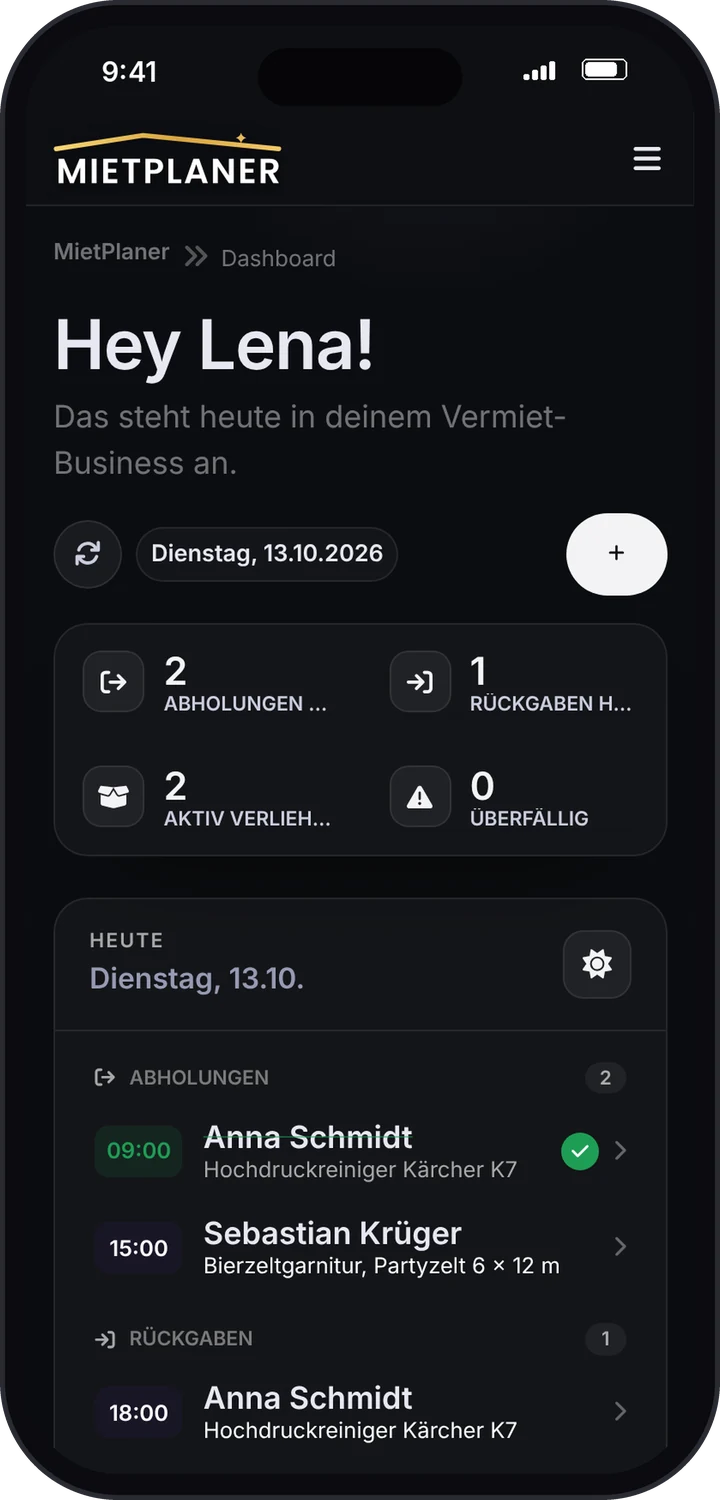
Oben steht nur noch das Wichtigste. Darunter zeigen große Bilder und übersichtliche Kacheln, was du mit MietPlaner alles machen kannst.
Die Startseite und die Bereiche oben und unten auf den öffentlichen Seiten haben einen neuen, schlichten Look bekommen.
Das Logo ist feiner und moderner geworden. Auch das Symbol im Browser und auf deinem Handy-Startbildschirm sieht jetzt neu aus.
-
Mietvertrag: Rückgabe Schritt für Schritt
Für das Zurückbringen gibt es jetzt eine eigene, übersichtliche Ansicht. Du gehst sie gemeinsam mit deinem Mieter am Handy oder Tablet durch.
Kommen die Sachen zurück, öffnest du am Mietvertrag die Rückgabe. In vier kurzen Schritten haltet ihr fest, was zurückgekommen ist, wann, in welchem Zustand und was mit der Kaution passiert. Alles wird sofort gespeichert. Zum Schluss unterschreibt dein Mieter mit dem Finger.
Jedes Zubehörteil hakst du mit einem Tipp ab. Ein Knopf trägt den Zeitpunkt der Rückgabe ein, und ihr seht sofort, ob sie pünktlich war oder wie viel später.
Dein Mieter sieht genau, was er hinterlegt hat, was du einbehältst und was er zurückbekommt. Behältst du etwas ein, schreibst du den Grund dazu und unterschreibst ebenfalls.
Ist der Vertrag abgeschlossen, bringt dich ein Knopf in der Mieteransicht und an der Buchung direkt zur Rückgabe.
-
Miete direkt mit Karte bezahlen
Verbinde deinen SumUp Kartenleser, und dein Mieter zahlt die Miete gleich bei der Übergabe mit Karte.
In der Ansicht für deinen Mieter steht bei „Was es kostet“ jetzt ein Knopf zum Bezahlen mit Karte. Ein Tipp, und der Mietpreis erscheint auf deinem SumUp Kartenleser. Dein Mieter hält nur noch die Karte dran. Danach siehst du sofort, dass bezahlt ist, samt Belegnummer.
Im Konto unter „SumUp“ verbindest du einmal dein SumUp Konto und koppelst deinen Kartenleser mit dem Code, den er dir anzeigt. Die Kartenzahlung gehört zu Premium.
-
Mietvertrag: Zahlung und Kaution direkt beim Mieter
Bei der Übergabe wählt dein Mieter selbst, wie er zahlt, und du quittierst die Kaution gleich auf demselben Gerät.
In der Ansicht für deinen Mieter steht jetzt, wie Miete und Kaution bezahlt werden: bar, per Überweisung, mit Karte, PayPal oder anders. Dein Mieter tippt einfach an, was er nimmt. Die Auswahl steht danach auf dem Vertrag.
Hast du die Kaution bekommen, trägst du Betrag und Zahlungsart direkt in der Ansicht für deinen Mieter ein und unterschreibst die Quittung dort. Du musst dafür nicht mehr zurück in deine eigene Ansicht.
-
Neuer Cookie-Hinweis
Der Hinweis zu Cookies passt jetzt zum Aussehen der Webseite.
Der Hinweis zu Cookies erscheint jetzt als ruhige Karte unten auf der Seite. Beide Antworten sind gleich gut zu erreichen, auch am Handy. Deine Entscheidung kannst du später über das kleine Keks-Symbol unten links wieder ändern.
-
Rabatt in der Buchung aufgeräumt
Das Rabattfeld einer Buchungszeile steht jetzt direkt beim Zeilenpreis.
Am Handy steht der Rabatt einer Zeile jetzt links neben dem Preis der Zeile. Ist dafür zu wenig Platz, steht er als eigene Zeile darüber. So braucht jede Zeile weniger Platz und du siehst Rabatt und Preis auf einen Blick.
-
Dein Logo auf dem Mietvertrag
Lade dein Logo einmal im Konto hoch. Es steht ab dann oben auf jedem Mietvertrag.
Unter Konto und dann Mietvertrag kannst du jetzt ein Bild als Logo hochladen. Es erscheint oben rechts auf deinen Mietverträgen und in der Mieteransicht. Dein Name und deine Anschrift stehen weiter darunter. Bereits abgeschlossene Verträge bleiben, wie sie sind.
-
Mieteransicht: ruhigerer Einstieg
Der obere Bereich der Mieteransicht ist jetzt kompakter und leichter zu lesen.
Die Begrüßung ist kleiner, und Übergabe, Rückgabe, Mietpreis und Kaution stehen als kurze Liste untereinander. Am Handy sieht dein Kunde so gleich, worum es geht, ohne erst scrollen zu müssen.
-
Mieter tragen ihre Angaben selbst ein
Adresse und E-Mail deines Kunden fehlen noch? Er trägt sie in der Mieteransicht einfach selbst ein.
Oft kennst du bei der Buchung nur den Namen deines Kunden. In der Mieteransicht trägt er jetzt selbst seine Adresse, E-Mail und Telefonnummer ein oder korrigiert sie. Fehlt etwas, siehst du das sofort, und das Formular ist schon geöffnet.
Die eingetragene E-Mail-Adresse steht danach auf dem Vertrag. So bekommt dein Kunde seine Kopie ohne Umweg. Deine Buchung und deine Kundendaten bleiben dabei unverändert.
-
Mietvertrag: die Mieteransicht
Du bereitest den Vertrag vor, dein Kunde sieht nur das Wichtige und unterschreibt. Einfacher geht es nicht.
Tippe im Mietvertrag auf „Mieteransicht“ und gib deinem Kunden das Handy oder Tablet. Er sieht in wenigen Schritten, wer bei wem mietet, was er mietet, wann er es zurückbringt und was es kostet. Ohne Eingabefelder, in großer Schrift und leicht verständlich.
Dein Kunde setzt zuerst zwei Haken: Die Angaben stimmen, und er ist mit deinen Mietbedingungen einverstanden. Danach unterschreibt er, und zum Schluss unterschreibst du. Den Vertrag schließt du direkt dort ab.
Kommen die Sachen zurück, zeigt die Mieteransicht, was du festgehalten hast: zurückgegebenes Zubehör, Nachberechnung und Kaution. Dein Kunde bestätigt das ebenfalls mit seiner Unterschrift.
Oben im Mietvertrag zeigt dir eine Leiste, wo du gerade stehst: vorbereiten, gemeinsam unterschreiben, abschließen, Rückgabe. Mit einem Tipp geht es weiter.
-
Kaution je Buchung anpassen
Die Kaution einer Buchung kannst du jetzt selbst festlegen oder ganz weglassen.
Die Kaution wird wie bisher aus deinen Artikeln berechnet. In der Preisübersicht der Buchung kannst du den Betrag jetzt einfach überschreiben. Mit 0 € entfällt die Kaution für diese Buchung ganz.
Eine angepasste Kaution ist als „Individuell“ gekennzeichnet. Daneben siehst du, was aus den Artikeln berechnet wäre, und kommst mit „Zurücksetzen“ wieder dorthin.
-
Rabatt auf Artikel und Buchungen
Du kannst jetzt einem einzelnen Artikel oder der ganzen Buchung einen Rabatt geben. In Prozent oder als festen Betrag.
Unter dem Einzelpreis jeder Zeile gibt es jetzt ein Feld für den Rabatt. Rechts daneben wählst du, ob du Prozent oder Euro meinst. Der Zeilenbetrag rechnet sich sofort neu, der alte Betrag steht durchgestrichen darüber.
In der Preisübersicht gibst du bei „Rabatt auf Buchung“ einen Nachlass auf alles ein. Er wird nach den Rabatten der einzelnen Artikel abgezogen. Die Kaution bleibt davon unberührt.
Deine Umsätze, der Mietvertrag und die Rechnung übernehmen den Rabatt automatisch. Du musst nichts doppelt eintragen.
-
Anfragen immer im Menü
Deine Anfragen haben jetzt einen festen Platz in der Navigation.
Du findest „Anfragen“ jetzt immer im Menü, direkt unter den Buchungen. Eine Zahl zeigt dir, wie viele neue Anfragen da sind. Nimmst du gerade keine Anfragen an, steht auf der Seite, was du dafür einschalten musst.
-
Kunden können dich über dein Profil anfragen
Besucher wählen auf deinem öffentlichen Profil Artikel aus und schicken dir eine Anfrage mit Zeitraum. Daraus machst du mit einem Klick eine Buchung.
Im Konto schaltest du bei deinem öffentlichen Profil „Anfragen zulassen“ ein. Erst dann können Besucher dir Anfragen schicken.
Deine Kunden wählen auf deinem Profil einen oder mehrere Artikel aus, legen die Menge fest und geben an, von wann bis wann sie mieten möchten. Dazu kommen Name, E-Mail, Telefon und eine Nachricht.
Zu jeder neuen Anfrage bekommst du eine E-Mail. Im Menü zeigt dir eine Zahl bei „Anfragen“, wie viele neue es gibt.
Unter „Anfragen“ siehst du Zeitraum, Artikel, Kontakt und Nachricht. Mit „Buchung erstellen“ entsteht daraus eine Buchung mit allen Artikeln und dem Zeitraum. Gibt es den Kunden schon, wird er übernommen.
-
Artikel fürs Profil direkt am Artikel auswählen
Ob ein Artikel auf deinem öffentlichen Profil steht, legst du jetzt dort fest, wo du ihn ohnehin bearbeitest.
Auf jeder Artikelkarte findest du den Haken „Auf öffentlichem Profil zeigen“. Darunter steht, ob der Artikel gerade zu sehen ist oder was noch fehlt.
Im Konto öffnest du mit „Artikel auswählen“ ein kleines Fenster und schaltest dort mehrere Artikel schnell ein oder aus. Die Kontoseite bleibt dadurch übersichtlich.
-
Dein öffentliches Profil ist jetzt richtig schick
Zeig deinen Kunden deine eigene Seite mit allen Artikeln, die du vermieten möchtest. Sie wird auch bei Google gefunden.
Dein Profil hat ein frisches Aussehen bekommen. Kunden sehen auf einen Blick, wer du bist, wo du vermietest und welche Artikel es gibt. Sie können nach Artikeln suchen, nach Kategorie filtern und dich mit einem Tipp anrufen.
Im Konto siehst du mit „Vorschau“ sofort, wie deine Seite am Handy oder am Computer aussieht. Das klappt auch, solange sie noch nicht öffentlich ist.
Du legst mit einem Haken je Artikel fest, was auf deinem Profil steht. Mit „Alle“ oder „Keine“ geht es noch schneller.
Deine Adresse steht jetzt gut lesbar im Konto. Du kannst sie kopieren, öffnen oder in einem eigenen Fenster ändern und siehst dabei gleich, wie sie aussehen wird.
Ein Hinweis zeigt dir, ob dein Profil gerade öffentlich ist. Fehlt noch etwas, steht dort, was du tun musst.
Ein Anzeigefehler, durch den sich die Kontoseite am Handy seitlich verschieben ließ, wurde behoben.
-
Kleine Verbesserungen am Mietvertrag
Auswahlfelder und das fertige PDF sehen jetzt so aus, wie sie sollen.
Ein Anzeigefehler, durch den der Text in Auswahlfeldern des Mietvertrags unten abgeschnitten war, wurde behoben. Alle Felder sind jetzt gleich hoch.
Überschriften im PDF stehen nicht mehr allein am Ende einer Seite. Preis und Kaution, Mietdauer und Zubehör bleiben immer zusammen.
-
Mietverträge direkt aus der Buchung
Leg zu jeder Buchung einen Mietvertrag an, lass ihn auf dem Tablet oder Handy unterschreiben und schick ihn als PDF an deinen Kunden.
In jeder Buchung findest du jetzt „Mietvertrag anlegen“. Anschrift des Mieters, Artikel mit Menge, Preis und Mietzeit sowie die Kaution werden übernommen. Du kannst danach alles anpassen und Zubehör wie Schlüssel oder Werkzeug ergänzen.
Du und dein Kunde unterschreibt direkt mit dem Finger, dem Stift oder der Maus. Eine Unterschrift lässt sich jederzeit neu setzen oder entfernen. Änderst du danach etwas am Vertrag, zeigt MietPlaner dir, dass neu unterschrieben werden muss.
Die Kaution steht getrennt vom Mietpreis auf dem Vertrag. Wenn du möchtest, quittierst du den Erhalt, hältst bei der Rückgabe fest, ob sie ganz oder nur teilweise zurückgezahlt wurde, und lässt das unterschreiben.
Auf dem Vertrag stehen Übergabe, voraussichtliche und tatsächliche Rückgabe mit Uhrzeit. Kommt etwas später zurück, siehst du das sofort und kannst eine Nachberechnung mit Grund festhalten.
Hinterlege deine Bedingungen einmal in deinem Konto unter „Mietvertrag“. Sie stehen danach auf jedem neuen Vertrag.
Beim Abschließen wird der Vertrag als PDF an der Buchung abgelegt. Mit einem Klick schickst du ihn per E-Mail an deinen Kunden. Mietverträge gehören zu Premium.
-
Ein frischer Seitenfuß
Der Bereich ganz unten auf der Seite sieht neu aus und lässt sich leichter benutzen.
Der Bereich am Seitenende wirkte im hellen Design grau und altbacken. Jetzt liegt er als leicht durchscheinende dunkle Fläche über dem farbigen Hintergrund – hell wie dunkel aus einem Guss.
Die Verweise stehen übersichtlicher beieinander, sind größer und heben sich hervor, sobald du mit der Maus darüber fährst. Am Handy stehen sie sauber untereinander.
Ganz unten findest du jetzt die Schaltfläche „Nach oben“. Damit springst du nach langem Scrollen sofort wieder an den Anfang der Seite.
-
Ein ruhigerer Hintergrund – auch am Handy
Der Farbverlauf hinter deinen Kacheln bleibt jetzt auf jedem Gerät stehen.
Am Computer stand der farbige Hintergrund schon immer still, am Handy dagegen wirkte er beim Scrollen flach und einfarbig. Jetzt bleibt er überall ruhig an seinem Platz – die Kacheln wirken dadurch wieder wie leicht durchscheinendes Glas.
Der Hintergrund zeigt einen weichen Verlauf in zurückhaltenden Farben – hell wie dunkel. Er bleibt dezent genug, damit alle Texte und Zahlen gut lesbar bleiben.
-
Du siehst jetzt, wie viel in deinem Tarif enthalten ist
Die kostenlose Version hat feste Mengen – und die stehen dir ab sofort klar vor Augen.
In der kostenlosen Version kannst du 15 Artikel und 30 Kunden anlegen sowie 20 Buchungen im Monat erfassen. Näherst du dich einer dieser Mengen, siehst du das jetzt direkt in der Übersicht – mit der Angabe, wie viel noch frei ist.
Ist eine Menge erreicht, erklärt dir MietPlaner das an Ort und Stelle und zeigt dir den Weg zu Premium. Mit Premium legst du so viele Artikel, Kunden und Buchungen an, wie du brauchst.
Die 20 Buchungen gelten pro Monat: Jeden Monat startest du wieder bei null. Gezählt wird, was du in diesem Monat angelegt hast – löschst du eine Buchung, gibt das keinen Platz frei.
Konnte etwas nicht gespeichert werden, weil dir die Berechtigung fehlt, drehte sich manchmal nur der Ladekreis weiter. Jetzt bekommst du in solchen Fällen immer eine verständliche Meldung.
-
Rechnung zur Mitgliedschaft
Auf deiner Rechnung steht jetzt die richtige Einheit.
Auf der Rechnung zu deiner Premium-Mitgliedschaft stand als Einheit "Stück". Jetzt steht dort "Monat" – so, wie du bezahlst.
-
Du siehst sofort, was beim Buchen passiert
Die Rückmeldung zur Mitgliedschaft steht jetzt direkt bei der Schaltfläche.
Hast du deine Mitgliedschaft gebucht oder fortgesetzt und es klappte nicht, erschien der Hinweis weit oben auf der Seite – oft außerhalb des Bildes. Für dich sah es aus, als würde gar nichts passieren. Jetzt steht die Meldung direkt über der Schaltfläche, und die Seite springt dorthin, falls sie gerade nicht zu sehen ist.
-
Die Tour startet dort, wo sie hingehört
Die geführte Tour bringt dich jetzt zuerst auf deine Startseite.
Hast du die Tour in deinem Konto gestartet, blieb ein Schritt ohne Hervorhebung, weil es die gezeigte Schaltfläche dort gar nicht gibt. Jetzt wechselst du beim Start automatisch auf deine Startseite, und die Tour läuft von dort los.
-
Die Einstiegs-Tour sitzt jetzt richtig
Kleine Korrekturen an der Rundführung für neue Nutzer.
In der Einstiegs-Tour und im Willkommens-Fenster ragten die Schaltflächen über den Rand hinaus. Jetzt sitzen sie sauber im Fenster – auch auf schmalen Bildschirmen.
Erklärt ein Schritt einen Punkt im Menü, klappt das Menü auf. Bei allen anderen Schritten klappt es wieder zu, damit die gezeigte Stelle nicht verdeckt wird.
Auf dunklen Flächen waren einzelne Symbole kaum zu erkennen. Sie werden dort jetzt immer hell dargestellt.
-
Premium auf einen Blick
Eine kleine Krone am Logo zeigt dir jederzeit, dass deine Mitgliedschaft läuft.
Läuft deine Premium-Mitgliedschaft – auch während der kostenlosen Testphase –, siehst du neben dem MietPlaner-Schriftzug eine kleine goldene Krone. Auch bei eingeklappter Seitenleiste bleibt sie sichtbar.
Fehlte vor dem Buchen die Bestätigung, passierte beim Klick scheinbar nichts. Jetzt wird die Stelle hervorgehoben, die Seite springt dorthin und der Grund steht direkt darunter.
-
Klarer Stand nach dem Bezahlen
Die Seite nach dem Bezahlvorgang zeigt jetzt genau das, was wirklich gilt – und aktualisiert sich von selbst.
Nach dem Bezahlvorgang stand dort immer, dass deine Mitgliedschaft aktiv sei. Jetzt steht dort, was wirklich gilt: ob deine Mitgliedschaft läuft, ob wir noch auf deine Zahlung warten, ob du abgebrochen hast oder ob du gerade testest.
Ist deine Zahlung noch unterwegs, kannst du die Seite einfach offen lassen. Sobald sie angekommen ist, wechselt die Anzeige von allein – du musst nichts neu laden.
Die Seite wurde neu gestaltet: Auf einen Blick siehst du deinen Tarif, bis wann du bezahlt hast und wann das nächste Mal abgebucht wird.
-
Premium schon während der Testphase buchen
Du musst nicht mehr warten, bis deine Testphase abgelaufen ist – und verlierst dabei keinen freien Tag.
Du kannst Premium jetzt auch dann buchen, wenn deine kostenlose Testphase noch läuft. So fällt dein Konto danach nicht in die kostenlose Version zurück. Deine restlichen Testtage bleiben dir erhalten: Dein bezahlter Monat beginnt erst am Ende der Testphase.
Im Bereich „Mitgliedschaft“ steht nach dem Buchen, wann deine Testphase endet und wann das nächste Mal Geld abgebucht wird. Solange noch nichts abgebucht wurde, kannst du die Mitgliedschaft dort auch wieder beenden.
Die Bestätigung vor dem Buchen steht jetzt in einem eigenen Kasten mit mehr Abstand – Haken, Text und Preis sind dadurch leichter zu lesen.
-
Rechnungen und klare Laufzeiten für Premium
Du siehst jetzt genau, wie lange deine Mitgliedschaft läuft – und bekommst zu jeder Zahlung eine Rechnung.
In deinem Konto gibt es den neuen Bereich „Rechnungsadresse“. Trage dort einmal deinen Namen und deine Anschrift ein – auf Wunsch auch eine Firma und eine eigene E-Mail-Adresse für Rechnungen.
Für jede Zahlung deiner Mitgliedschaft wird eine Rechnung erstellt. Deshalb brauchen wir deine Rechnungsadresse, bevor du Premium buchen kannst.
Im Bereich „Mitgliedschaft“ steht jetzt klar, wann deine kostenlose Testphase endet, bis wann du bezahlt hast und wann sich deine Mitgliedschaft das nächste Mal verlängert.
-
MietPlaner Premium ist da
Ab sofort kannst du Premium buchen – und vorher sieben Tage kostenlos ausprobieren.
In deinem Konto findest du jetzt den Bereich „Mitgliedschaft“. Dort buchst du Premium mit wenigen Klicks und hebst damit alle Mengengrenzen auf.
Du kannst Premium einmalig eine Woche lang kostenlos ausprobieren. Die Testphase endet von allein – du musst nichts kündigen und es wird nichts abgebucht.
Wer schon vor dem Start von Premium dabei war, zahlt dauerhaft nur den halben Preis. Das siehst du in deinem Konto – du musst dafür nichts tun.
Premium läuft monatlich. Du kannst jederzeit mit einem Klick kündigen und alle Funktionen bis zum Ende des bezahlten Zeitraums weiter nutzen.
Ganz unten auf jeder Seite findest du jetzt die Geschäftsbedingungen und die Widerrufsbelehrung.
Unten auf jeder Seite steht „Verträge hier kündigen“. Darüber kündigst du auch dann, wenn du dich gerade nicht anmelden kannst – und bekommst sofort eine Bestätigung mit Datum und Uhrzeit per E-Mail.
-
Anmelden und registrieren in neuem Gewand
Die Seiten zum Anmelden und Registrieren sind aufgeräumt – und dein Passwort kannst du dir beim Tippen anzeigen lassen.
Anmelden, Registrieren und das Zurücksetzen des Passworts sehen jetzt einheitlich aus, sind übersichtlicher und lassen sich auf dem Handy besser bedienen.
Ein Klick auf das Auge im Passwortfeld zeigt dir, was du getippt hast. So fällt ein Tippfehler sofort auf.
Beim Registrieren steht jetzt deutlich, dass ein Konto zu 100 % kostenlos ist – ohne Kreditkarte und ohne Kündigungsfrist.
Fehlt beim Anmelden oder Registrieren eine Angabe, steht der Hinweis jetzt direkt unter den Feldern statt nur kurz am Bildschirmrand.
Einzelne Felder im Konto, die die volle Breite nutzen sollen, saßen an der falschen Stelle. Sie stehen jetzt wieder richtig.
-
Alles Wichtige gleich im Menü
Wer MietPlaner noch nicht kennt, sieht oben jetzt auf einen Blick, was die Anwendung kann.
Ohne Anmeldung stand dort bisher nur der Login. Jetzt klappen die Punkte "Funktionen" und "Branchen" auf und zeigen alle Bereiche mit einem kurzen Satz dazu. Daneben liegen die Preise, die Umkreissuche und die Neuigkeiten.
Der obere Teil der Startseite ist neu gestaltet: Du siehst sofort, worum es geht, kommst mit einem Klick zum kostenlosen Start und erkennst am Bild, wie MietPlaner aussieht.
Auf der Seite "Funktionen" sind jetzt auch Buchungen, Kunden, Aufgaben, Rechnungen und das gemeinsame Arbeiten mit mehreren Benutzern beschrieben.
-
Deine Standardtexte stehen wieder auf der Rechnung
Betreff, Kopf- und Fußtext werden jetzt auch dann gefüllt, wenn du in MietPlaner nichts einträgst.
Hast du in MietPlaner keinen eigenen Text hinterlegt, blieben Betreff, Kopf- und Fußtext auf der Rechnung bisher leer. Jetzt wird derselbe Text eingesetzt, den du in sevDesk als Vorlage hinterlegt hast – also genau das, was auch auf einer dort von Hand erstellten Rechnung steht.
-
Rechnungen lassen sich wieder erstellen
Ein Fehler beim Erstellen und Aktualisieren von Rechnungen wurde behoben.
Kurzzeitig brach das Erstellen, Aktualisieren und Neu-Erstellen einer Rechnung mit einer allgemeinen Fehlermeldung ab. Das ist behoben – die Schaltflächen in der Buchung arbeiten wieder wie gewohnt.
-
Gelöschte Rechnung neu erstellen
Ist deine Rechnung in der Buchhaltung nicht mehr da, legst du sie mit einem Klick neu an.
Hast du eine Rechnung in sevDesk gelöscht, konntest du sie aus der Buchung heraus bisher nur noch ansehen. Jetzt bietet dir MietPlaner an, aus derselben Buchung eine neue Rechnung anzulegen – wieder als Entwurf, mit allen aktuellen Angaben. In der Buchung siehst du danach sofort die neue Nummer.
Neu erstellt wird nur, wenn die bisherige Rechnung wirklich nicht mehr da ist. Ist sie doch noch vorhanden, sagt dir MietPlaner das und ändert nichts – so entstehen nie zwei Rechnungen zur selben Buchung.
-
Eigene Texte für deine Rechnungen
Betreff, Referenznummer, Kopf- und Fußzeile bestimmst du jetzt selbst – mit Platzhaltern für die Angaben aus der Buchung.
In deinem Konto legst du im Bereich sevDesk fest, was auf jeder Rechnung steht: der Betreff, die Referenznummer, der Text über den Positionen und der Text darunter. Du trägst es einmal ein, und jede neue Rechnung ist sofort richtig beschriftet.
In deinen Texten kannst du Platzhalter verwenden, zum Beispiel für den Mietzeitraum, den Namen des Kunden, die Buchungsnummer oder die Rechnungsnummer. Beim Erstellen der Rechnung wird daraus automatisch der richtige Wert. Welche Platzhalter es gibt und was daraus wird, siehst du direkt über den Feldern – ein Klick setzt einen davon in deinen Text ein.
Lässt du ein Feld leer, wird es genauso ausgefüllt wie bei einer Rechnung, die du selbst von Hand anlegst. Du musst also nichts eintragen, wenn du mit den bisherigen Texten zufrieden bist.
-
Ein leichterer Start in MietPlaner
Eine geführte Tour durch alle Bereiche – und eine Woche Premium zum Ausprobieren.
Neu angemeldet? Dann bekommst du sieben Tage lang alle Premium-Funktionen geschenkt. Du brauchst dafür keine Zahlungsdaten und musst nichts kündigen: Nach einer Woche wechselst du ganz von allein zurück in die kostenlose Version, und es wird nichts abgebucht. Möchtest du danach weitermachen, kannst du Premium jederzeit dazubuchen.
Eine kurze Tour zeigt dir Schritt für Schritt, wo du was findest: Artikel, Kunden, Buchungen, Kalender, Planung und mehr. Jeder Bereich wird hervorgehoben und in ein bis zwei Sätzen erklärt. Die Tour startet nach deiner Anmeldung von selbst – abbrechen kannst du sie jederzeit.
In deinem Konto gibt es jetzt den Bereich „Erste Schritte“. Dort startest du die Tour so oft du möchtest neu – praktisch, wenn du etwas nachschlagen willst oder jemandem MietPlaner zeigst. Dort siehst du auch, wie lange deine kostenlose Testphase noch läuft.
-
Das Menü ist jetzt leichter zu lesen
Auch wenn du das Menü schmal machst, siehst du sofort, wohin jeder Punkt führt.
Du kannst das Menü am linken Rand schmal machen – dann sind nur noch die Symbole zu sehen. Fährst du jetzt mit der Maus über ein Symbol, erscheint daneben der Name des Bereichs und ein kurzer Satz dazu. So musst du nicht mehr raten, wo ein Punkt hinführt. Das klappt auch, wenn du dich mit der Tastatur durch das Menü bewegst.
Die Symbole im Menü sagen jetzt besser, was sich dahinter verbirgt: ein Tacho für das Dashboard, ein Kalender mit Haken für die Buchungen, Kisten für die Artikel und ein Adressbuch für die Kunden. Punkte, die sich vorher zum Verwechseln ähnlich sahen, kannst du nun auf einen Blick unterscheiden.
-
Adresse gehört jetzt zum Kunden
Adresse, PLZ und Stadt speicherst du ab sofort direkt beim Kunden – und musst sie nie wieder doppelt eintippen.
Beim Kunden gibt es jetzt die Felder „Adresse“, „PLZ“ und „Stadt“. Du kannst sie dort jederzeit eintragen und ändern – gespeichert wird wie gewohnt automatisch. Auch beim Anlegen eines neuen Kunden kannst du die Adresse direkt mit angeben.
Legst du aus einer Buchung heraus einen neuen Kunden an, wandern Adresse, PLZ und Stadt gleich mit zum Kunden. Und wählst du später in einer Buchung einen vorhandenen Kunden aus, werden seine Adressdaten wie bisher automatisch eingesetzt.
In der Liste der gebuchten Artikel sind Beschreibung, Menge und Einzelpreis jetzt gleich hoch und stehen auf einer Linie. Der Zeilenbetrag sitzt mittig daneben. Die Zeilen lesen sich dadurch deutlich ruhiger.
-
Schneller durch deine Artikel blättern
Von einem Artikel direkt zum nächsten – ohne Umweg über die Übersicht.
Auf der Seite eines Artikels findest du oben zwei neue Schaltflächen: „Vorheriger“ und „Nächster“. Damit springst du direkt zum Artikel davor oder danach – in der gleichen Reihenfolge wie in deiner Artikelübersicht. Gibt es keinen Artikel mehr in diese Richtung, ist die Schaltfläche nicht anklickbar.
-
Rechnungen in sevDesk sauberer beschriften
Du bestimmst jetzt selbst, was bei jedem Artikel auf der Rechnung steht.
Beim Artikel gibt es das neue Feld „Beschreibung für sevDesk“. Was du dort einträgst, steht später auf der Rechnung in der Zeile dieses Artikels – direkt unter der Bezeichnung. So kannst du für die Rechnung ausführlicher oder anders formulieren als in deiner eigenen Übersicht. Lässt du das Feld leer, steht dort weiterhin nur die Bezeichnung aus der Buchung.
Der Mietzeitraum steht auf der Rechnung jetzt im Feld „Referenz/Bestellnummer“. Damit siehst du in deiner Buchhaltung auf einen Blick, für welchen Zeitraum die Rechnung gilt.
Bisher stand unter der Rechnung ein Hinweis auf die Kaution. Der fällt weg – die Rechnung bleibt so auf das beschränkt, was wirklich berechnet wird.
-
Dein Vorteil als Gründungs-Mitglied steht jetzt fest
Auf der Preisseite steht jetzt schwarz auf weiß, was dir dein früher Start bringt.
Bisher stand dort nur, dass du als Gründungs-Mitglied Vorteile bekommst. Jetzt ist die Zahl klar: Wer schon dabei ist, bevor es die kostenpflichtige Mitgliedschaft gibt, zahlt dafür später dauerhaft nur die Hälfte. Nicht nur im ersten Jahr, sondern so lange du sie nutzt – auch dann, wenn du zwischendurch pausierst und später wieder einsteigst.
-
Rechnungen direkt aus einer Buchung
Nutzt du sevDesk für deine Buchhaltung? Dann erstellst du deine Rechnung jetzt mit einem Klick aus der Buchung heraus.
Öffne eine Buchung und wähle „Rechnung in sevDesk erstellen“. Kunde, Adresse, Mietzeitraum und alle gebuchten Artikel werden übernommen. Die Rechnung wird immer nur als Entwurf angelegt und nicht verschickt – du prüfst sie in Ruhe und schickst sie selbst ab.
In deinem Konto trägst du einmalig deinen Zugang ein. Er wird verschlüsselt gespeichert und nie wieder angezeigt. Dort legst du auch fest, ob deine Preise Brutto- oder Nettopreise sind und mit welchem Steuersatz gerechnet wird.
Du kannst eine Kostenstelle auswählen. Sie wird dann bei jeder neuen Rechnung automatisch eingetragen.
Ändert sich später etwas an der Buchung – zum Beispiel die Adresse oder ein Artikel – bringst du die Rechnung mit „Rechnung aktualisieren“ auf den neuen Stand. In der Buchung siehst du außerdem jederzeit, wann die Rechnung erstellt wurde und welche Nummer sie hat.
-
Der Kalender in neuem Gewand
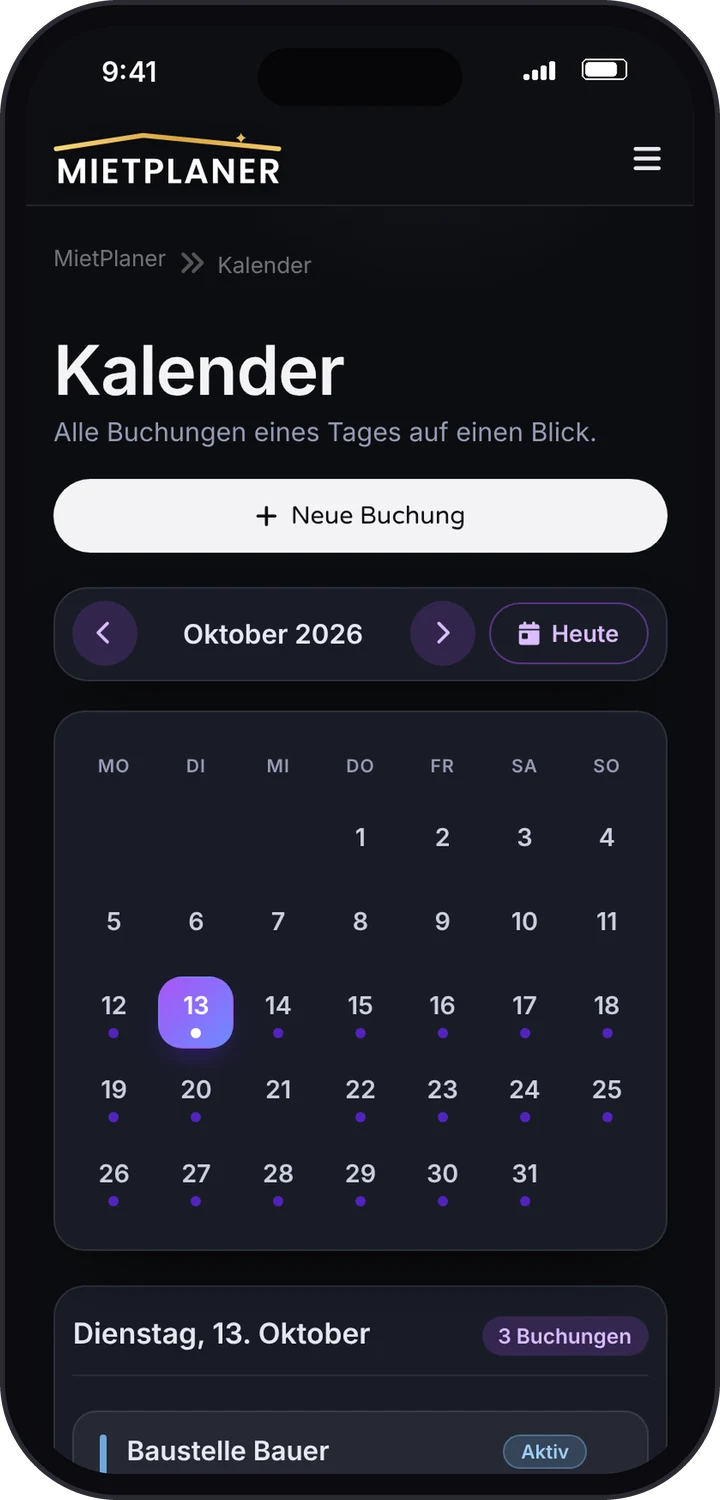
Der Kalender sieht jetzt aufgeräumter aus und zeigt dir zu jedem Tag alle Buchungen klar sortiert.
Der Monat steht groß zwischen den Pfeilen, der heutige Tag ist markiert und der ausgewählte Tag ist farbig hervorgehoben. Mit „Heute“ springst du jederzeit zurück zum aktuellen Tag. Auf großen Bildschirmen stehen Monatsübersicht und Tagesliste nebeneinander.
Jede Buchung steht jetzt als eigene Karte in der Liste: Name, Status, Zeitraum, Uhrzeit, Kunde und Betrag auf einen Blick. Beginnt oder endet eine Miete an diesem Tag, siehst du das sofort an einem kleinen Hinweis.
Tippst du eine Buchung an, öffnet sich ein neu gestaltetes Fenster. Lange Namen und Notizen brechen jetzt sauber um, auch auf dem Handy. Zusätzlich siehst du dort die Uhrzeit und den Kunden.
-
Leserechte sind jetzt überall sichtbar
Wer einen Bereich nur ansehen darf, sieht dort auch keine Felder mehr, die sich ändern lassen.
Darfst du einen Bereich – zum Beispiel Artikel, Kunden oder Buchungen – nur ansehen, sind die Eingabefelder dort gesperrt. Du siehst weiterhin alle Angaben, kannst sie aber nicht mehr versehentlich verändern.
Oben im jeweiligen Bereich steht jetzt ein kurzer Hinweis, dass du dort nur lesen darfst. Wer mehr Rechte braucht, wendet sich an den Inhaber des Kontos.
Schaltflächen zum Anlegen, Ändern oder Löschen erscheinen nur noch dort, wo du sie auch wirklich nutzen darfst. Das spart überflüssige Klicks und Fehlermeldungen.
-
Ein Ausblick auf das, was kommt
Auf der Seite „Preise & Beta“ siehst du jetzt, welche Zusatzfunktionen später dazukommen – und was dauerhaft kostenlos bleibt.
Wir haben auf „Preise & Beta“ zusammengestellt, welche Zusatzfunktionen wir für später planen und wobei sie dir im Alltag helfen. So kannst du schon heute einschätzen, ob sich das für deine Vermietung lohnt.
Eine Übersicht zeigt dir Punkt für Punkt, was in der kostenlosen Nutzung enthalten ist und was später zusätzlich dazukommt. Heute kannst du weiterhin alles ohne Einschränkung nutzen.
Wer jetzt dabei ist, behält seine Vorteile. Alles, was du anlegst, bleibt dir erhalten – daran ändert sich nichts.
-
Versäumte Abholungen im Blick
Eine Miete, die nicht wie geplant abgeholt wurde, verschwindet nicht mehr aus deiner Tagesübersicht.
Wurde eine Miete an einem früheren Tag nicht abgeholt und ist noch als geplant eingetragen, zeigt dir die Startseite sie ab sofort beim heutigen Tag an – mit dem ursprünglich geplanten Abholtag. Sobald du die Miete auf „laufend“ setzt, ist der Hinweis erledigt.
In der Übersicht „Aktive & anstehende Buchungen“ ist eine versäumte Abholung rot hervorgehoben und trägt den Hinweis „Abholung überfällig“. So siehst du auf einen Blick, wo du nachhaken solltest.
-
Mehrere Exemplare eines Artikels
Hast du einen Artikel mehrfach? Dann hinterlege einfach die Menge – MietPlaner rechnet ab jetzt damit.
Beim Artikel kannst du jetzt angeben, wie viele Exemplare du davon hast. Voreingestellt ist eins – du musst also nichts ändern, wenn du jeden Artikel nur einmal besitzt.
Im Planungskalender siehst du bei der Prüfung eines Zeitraums, wie viele Exemplare noch frei sind. Ein Artikel gilt erst dann als belegt, wenn wirklich alle Exemplare vergeben sind.
In jeder Zeile einer Buchung trägst du ein, wie viele Exemplare der Kunde bekommt. Daneben steht, wie viele du insgesamt hast. Reicht der Bestand im gewählten Zeitraum nicht, weist dich MietPlaner darauf hin.
Zwei Buchungen im selben Zeitraum sind kein Problem mehr, solange du genug Exemplare hast. Der Hinweis auf eine Doppelbuchung erscheint erst, wenn mehr gebucht ist, als du besitzt.
-
Dunkles Design, Erinnerungen und Artikelbilder
MietPlaner kann jetzt dunkel, erinnert dich an offene Aufgaben und zeigt zu jedem Artikel ein Bild.
Du kannst jetzt selbst wählen, wie MietPlaner aussehen soll: hell, dunkel oder automatisch passend zu deinem Gerät. Die Auswahl findest du in deinem Konto unter „Darstellung“ – oder mit einem Klick über das Symbol in der Seitenleiste.
Notiere alles, was du nicht vergessen darfst – zum Beispiel eine fällige Wartung. Zum Wunschtermin erinnert dich MietPlaner direkt auf dem Handy. Alle Personen in deinem Betrieb sehen dieselbe Liste.
Lade zu jedem Artikel ein Foto hoch. So erkennst du in Listen und im Kalender auf einen Blick, worum es geht. Das Bild lässt sich jederzeit austauschen oder wieder entfernen.
Abgeholt, zurück oder storniert: Den Status einer Buchung änderst du jetzt direkt in der Übersicht – ohne die Buchung vorher zu öffnen.
Die Kennzahlen auf deiner Übersicht und die Tagesliste zeigen jetzt immer denselben Stand. Was du abhakst, verschwindet sofort überall.
-
Besser bedienbar auf dem Handy
Viele Seiten wurden für kleine Bildschirme überarbeitet – damit du auch unterwegs bequem arbeiten kannst.
Die Zahlen und Filter deiner Auswertungen sind auf dem Smartphone jetzt gut lesbar und lassen sich mit dem Daumen bedienen.
In den Buchungen liegen die Felder für „von“ und „bis“ auf dem Handy nebeneinander. Das spart Platz und Scrollen.
Unsere öffentliche Startseite zeigt jetzt aktuelle Bilder aus dem Programm und erklärt in einem eigenen Abschnitt, wie du MietPlaner wie eine App auf dein Handy legst.
In der Kundenliste ragten Titel und Schaltfläche auf dem Handy manchmal über den Rand hinaus. Das ist behoben.
-
Zugänge für dein Team und klare Kaution
Arbeite mit deinen Mitarbeitenden zusammen und weise die Kaution getrennt vom Mietpreis aus.
Lege für jede Person in deinem Betrieb einen eigenen Zugang an. Du bestimmst pro Bereich, ob jemand nur zuschauen oder auch ändern darf.
Die Kaution wird jetzt separat neben dem Mietpreis angezeigt. So sehen du und deine Kundschaft sofort, welcher Betrag nur hinterlegt und welcher wirklich fällig ist.
Beim Hinzufügen eines Artikels zu einer Buchung wurden die Vorschläge teilweise von der Preisübersicht verdeckt. Sie liegen jetzt wieder oben auf.
-
Urlaube planen, Notizen zu Kunden, frisches Aussehen
Ein neuer Bereich für Urlaube und Schließzeiten – und ein rundum aufgeräumtes Design.
Trage Urlaube und Zeiten ein, in denen du nicht vermietest. MietPlaner zeigt sie im Kalender an und warnt dich, wenn eine Buchung in diesen Zeitraum fällt.
Halte Besonderheiten direkt beim Kunden fest – zum Beispiel Absprachen oder Hinweise zur Abholung. Die Notiz kannst du gleich beim Anlegen erfassen.
Abholungen und Rückgaben des Tages kannst du auf der Übersicht als erledigt markieren. So siehst du sofort, was noch offen ist.
Detailseiten, Listen, Filter und Eingabefenster haben ein einheitliches, moderneres Aussehen bekommen. Filter sind jetzt standardmäßig eingeklappt – das schafft Platz für das Wesentliche.
-
Genauere Auswertungen und faire Preisberechnung
Werte deine Buchungsarten getrennt aus und entscheide selbst, wie angefangene Zeiten berechnet werden.
Angefragte, geplante und laufende Buchungen kannst du jetzt getrennt betrachten. So erkennst du schneller, wie sich dein Geschäft entwickelt.
Du entscheidest pro Artikel, ob eine angefangene Stunde oder ein angefangener Tag voll berechnet wird oder nicht. Der Preis wird bei der Buchung automatisch passend ermittelt.
Die Warnung vor sich überschneidenden Buchungen erscheint wieder zuverlässig, sobald du einen Artikel hinzufügst.
Deine Wünsche bauen wir ein
Viele der Funktionen auf dieser Seite sind entstanden, weil Vermieterinnen und Vermieter uns geschrieben haben, was ihnen im Alltag fehlt. Schreib uns einfach – wir lesen jede Nachricht.
Schreib unsGut zu wissen
- Alle Neuerungen stehen dir sofort zur Verfügung – du musst nichts herunterladen oder aktualisieren.
- Deine Daten bleiben bei jeder Änderung erhalten.
- Wir listen hier nur auf, was du auch tatsächlich siehst und nutzen kannst.
Neugierig geworden?
Probier es einfach aus.
Teste MietPlaner und arbeite ab heute ohne Zettelwirtschaft.
- Kostenlose Version ohne Zeitlimit
- In wenigen Minuten eingerichtet
- Auf Handy, Tablet und Computer