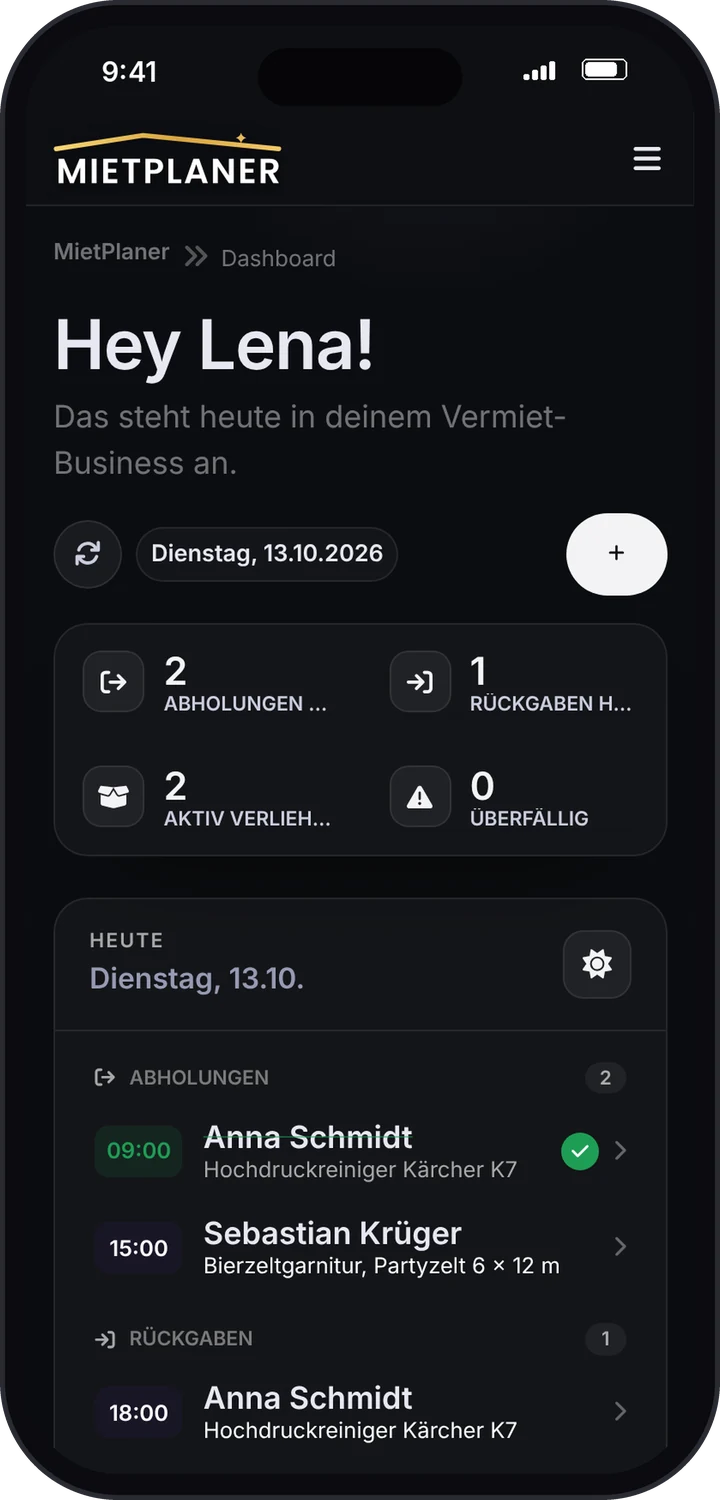
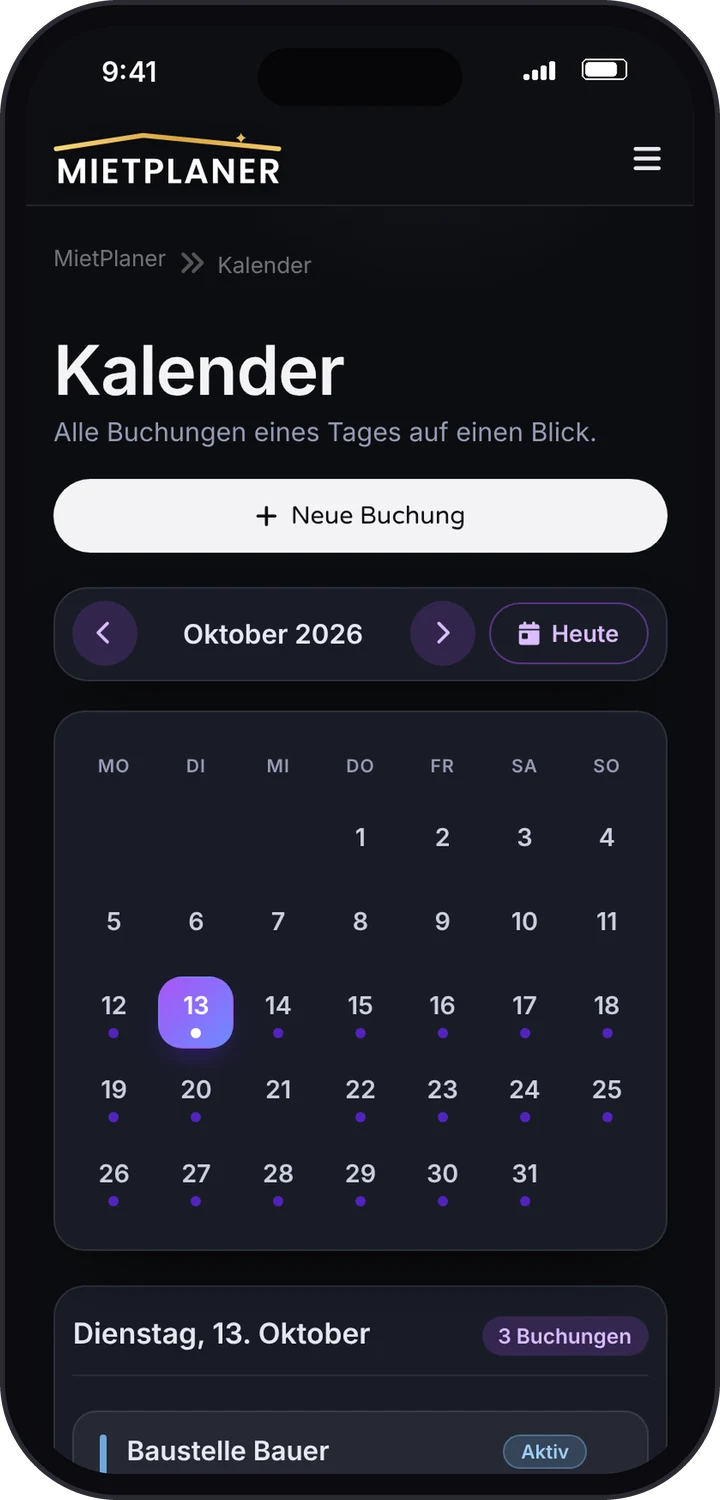
MietPlaner als App.
Direkt auf dein Handy.
Du brauchst nichts aus einem App-Store herunterzuladen. Du legst dir MietPlaner einfach direkt auf den Startbildschirm deines Handys – und öffnest die Seite danach mit einem Tipp wie eine ganz normale App. Wir zeigen dir Schritt für Schritt, wie es geht.
Die Vorteile der App
Wenn du MietPlaner auf den Startbildschirm legst, bekommst du mehr, als wenn du die Seite immer wieder neu im Browser suchst.
Push-Benachrichtigungen
Du wirst direkt auf dem Handy erinnert – zum Beispiel an Abholungen, Rückgaben oder deine Tages-Übersicht am Morgen.
Ein Tipp genügt
Ein eigenes Symbol landet auf deinem Startbildschirm. Kein Eintippen der Adresse mehr – einfach draufticken und loslegen.
Voller Bildschirm
MietPlaner öffnet sich im Vollbild – ohne störende Browser-Leiste. Es fühlt sich an wie eine echte App.
Kein Speicherplatz nötig
Es wird nichts Großes installiert. Deine Daten liegen sicher online – du bist auf jedem Gerät sofort auf dem neuesten Stand.
So geht's auf dem iPhone
Wichtig: Verwende auf dem iPhone den Browser Safari (das blaue Kompass-Symbol). Nur damit klappt das Hinzufügen zum Home-Bildschirm.
Seite öffnen
Öffne in Safari die Seite www.mietplaner.de und melde dich wie gewohnt an.
Teilen antippen
Tippe unten in der Mitte auf das Teilen-Symbol (ein Kästchen mit einem Pfeil nach oben).
„Zum Home-Bildschirm"
Streiche im Menü nach unten und tippe auf „Zum Home-Bildschirm" .
„Hinzufügen" tippen
Oben rechts tippst du auf „Hinzufügen". Fertig – das MietPlaner-Symbol liegt jetzt auf deinem Startbildschirm.
App öffnen
Ab jetzt öffnest du MietPlaner immer über dieses neue Symbol – nicht mehr über Safari. Nur so funktionieren die Benachrichtigungen.
Gut zu wissen: Push-Benachrichtigungen auf dem iPhone gibt es erst ab iOS 16.4 – und nur, wenn du die Seite über das neue App-Symbol (nicht in Safari) öffnest.
So geht's auf Android
Auf einem Android-Handy (z. B. Samsung) verwendest du am besten den Browser Chrome.
Seite öffnen
Öffne in Chrome die Seite www.mietplaner.de und melde dich an.
Menü öffnen
Tippe oben rechts auf die drei Punkte .
„App installieren"
Wähle „App installieren" bzw. „Zum Startbildschirm hinzufügen".
Bestätigen
Tippe zum Schluss auf „Hinzufügen" – das MietPlaner-Symbol liegt nun auf deinem Startbildschirm.
Benachrichtigungen einschalten
Öffne MietPlaner jetzt über das neue Symbol auf deinem Startbildschirm. Gehe dann in deinem Konto zum Bereich „Benachrichtigungen" und tippe auf „Aktivieren". Dein Handy fragt einmal nach der Erlaubnis – hier tippst du auf „Erlauben".
- Erinnerung vor Abholung & Rückgabe
- Zusammenfassung am Morgen
- Vorschau am Abend für den nächsten Tag
Noch Fragen?
Noch kein MietPlaner-Konto?
In einer Minute erledigt.
Registriere dich kostenlos. Danach legst du dir die App in Sekunden auf den Startbildschirm.
- Kostenlose Version ohne Zeitlimit
- In wenigen Minuten eingerichtet
- Auf Handy, Tablet und Computer